

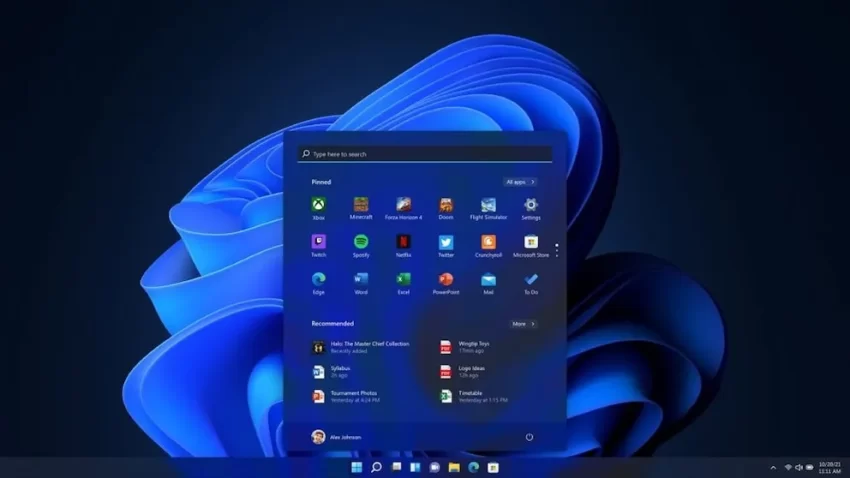

Cómo actualizar a Windows 11 sin cumplir los requisitos usando Flyoobe
Aunque oficialmente Microsoft exige funciones como TPM 2.0, arranque seguro y ciertos procesadores compatibles para instalar Windows 11, algunos usuarios han encontrado métodos alternativos para instalarlo en hardware no compatible a través de herramientas como Flyoobe. Esta guía explica el procedimiento básico y las advertencias que debes conocer:
🛠 Pasos básicos con Flyoobe (resumen)
-
Descarga la herramienta Flyoobe desde una fuente confiable y actualizada.
-
Crea un USB de instalación de Windows 11 usando la herramienta oficial de Microsoft o imágenes ISO.
-
Ejecuta Flyoobe en el entorno de instalación, antes de que comience la verificación de requisitos: la herramienta parchea el instalador para omitir comprobaciones como TPM, arranque seguro o CPU.
-
Continúa con la instalación como de costumbre: particiona discos, ingresa datos y deja que Windows corra copiar archivos.
-
Activa Windows 11 (si ya tenías licencia válida o compras una nueva).
-
Instala controladores y actualizaciones gradualmente para estabilizar el sistema.
⚠️ Riesgos y consideraciones importantes
-
Violación de los términos de uso: usar herramientas que alteran el instalador podría invalidar garantías o soporte oficial.
-
Falta de compatibilidad futura: aunque funcione ahora, Microsoft podría bloquear actualizaciones futuras o no garantizar parches de seguridad.
-
Riesgos de estabilidad: ausencia de las funciones requeridas puede generar fallos, incompatibilidad con drivers o problemas de cifrado.
-
Seguridad comprometida: funciones como TPM o arranque seguro existen para proteger datos críticos; omitirse puede dejar el equipo vulnerable.
La entrada Cómo actualizar a Windows 11 sin cumplir los requisitos usando Flyoobe se publicó primero en Red De Noticias.